
Gmail uygulamasını açın.
Sağ üst köşedeki profil simgesine dokunun ve "Başka bir hesap ekle" seçeneğini seçin.
Google Workspace için Google seçeneğine dokunun.
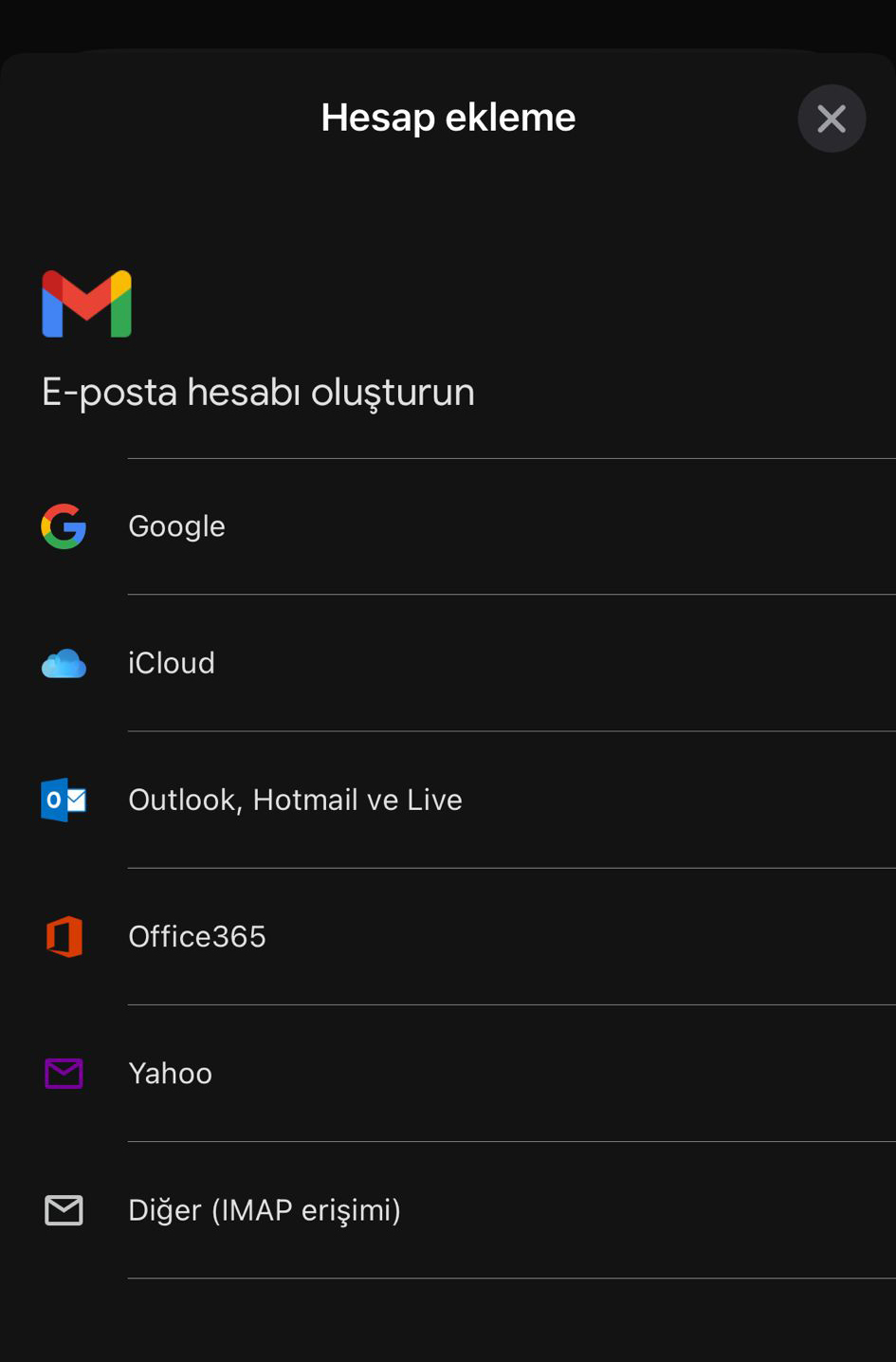
Karşınıza:
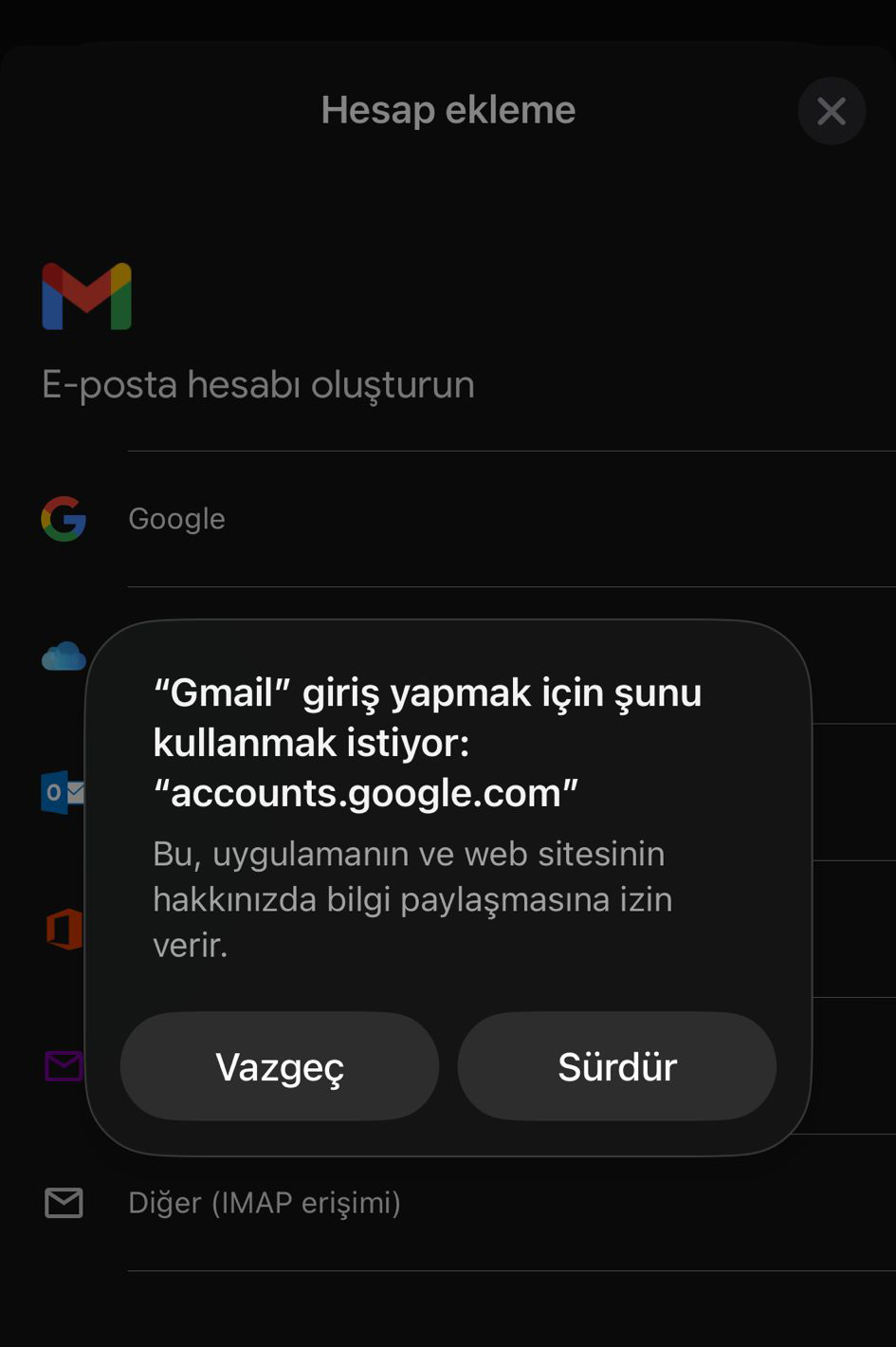
"Gmail giriş yapmak için accounts.google.com'u kullanmak istiyor"
uyarısı gelecektir.
Sürdür butonuna dokunun.
Açılan Google giriş ekranında kurumsal e-posta adresinizi yazın.
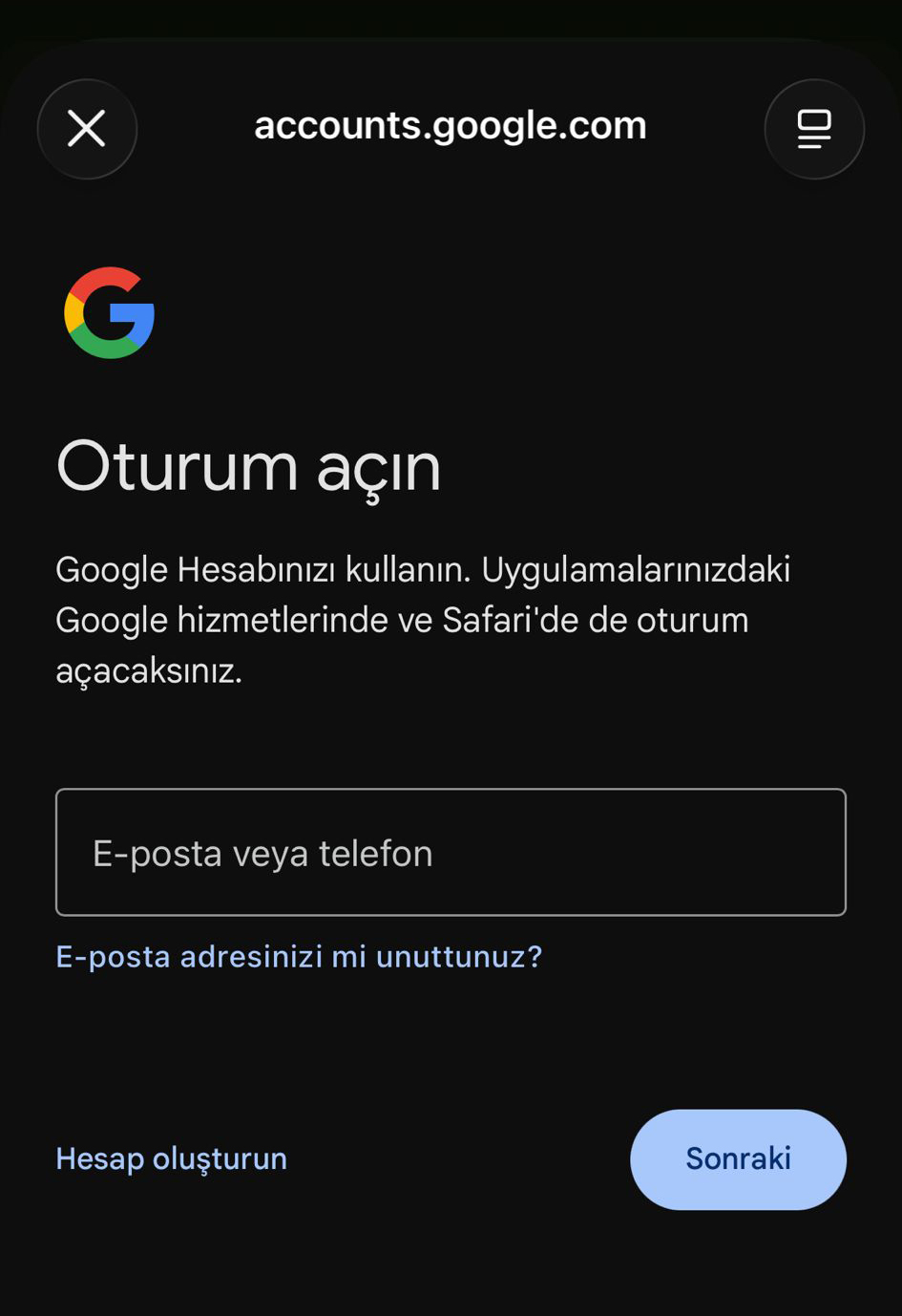
Daha sonra Sonraki butonuna dokunun.
Kurumsal e-posta hesabınıza ait şifreyi girin.
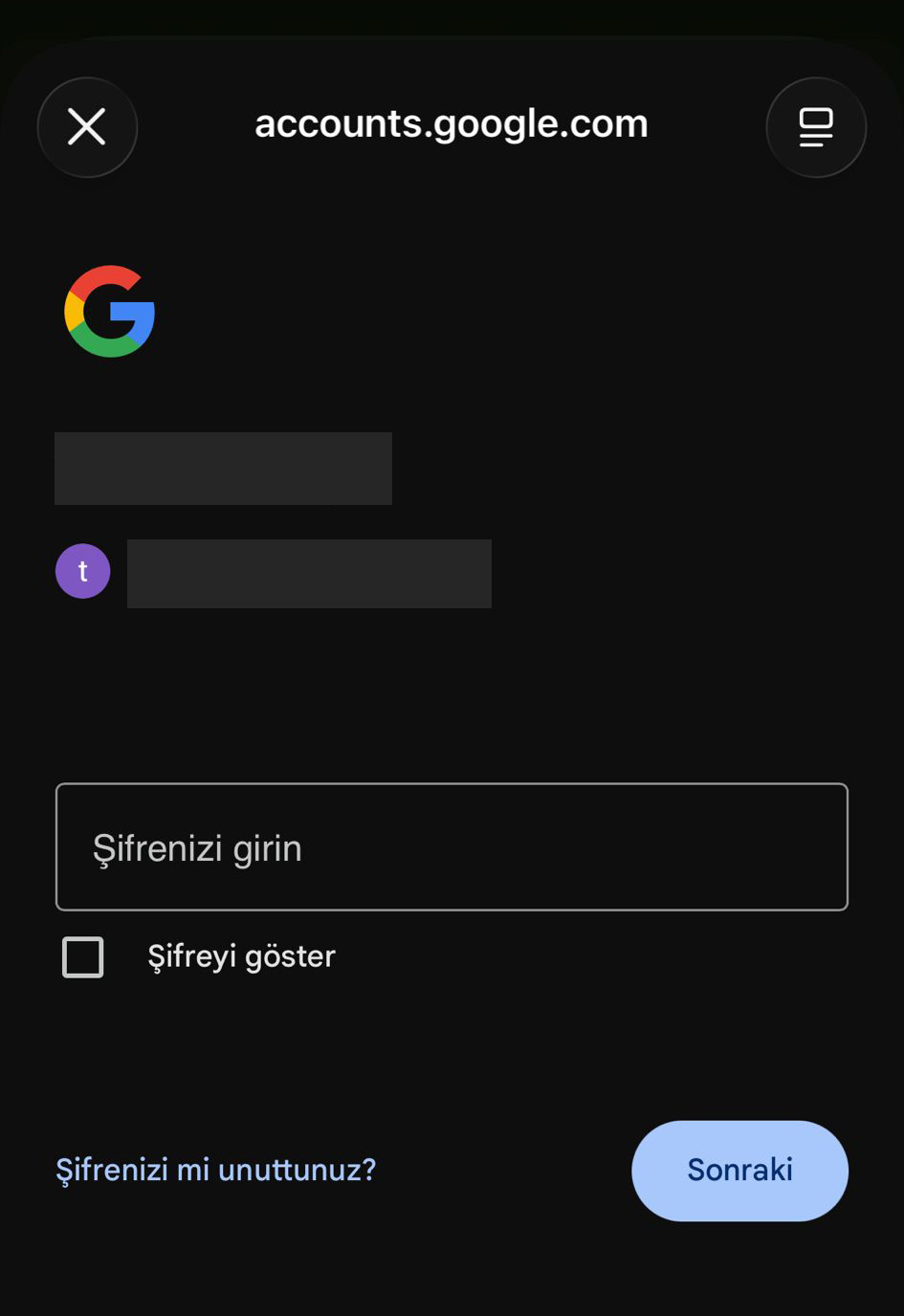
İsterseniz "Şifreyi göster" seçeneğini işaretleyerek yazdığınız şifreyi kontrol edebilirsiniz.
Şifreyi girdikten sonra Sonraki butonuna dokunun.
Doğrulama işlemi tamamlandıktan sonra Gmail uygulaması hesabınızı otomatik olarak yapılandıracaktır.
Kurumsal e-posta hesabınız artık Gmail uygulaması üzerinden kullanılabilirsiniz.
Kurumsal hesabınızı Gmail uygulamasına eklerken aşağıdaki uyarı ile karşılaşabilirsiniz:

Cihaz Politika Uyarısı
Kuruluşunuz, bu hesaba erişmek için bu cihazda bir şifre kodu ayarlamanızı gerektiriyor. Lütfen şifre kodu ayarlayın ve tekrar deneyin.
Sosyal Ağ