
Tarayıcıdan:
adresine girilir.
Size verilen yönetici hesabı ile giriş yapılır.
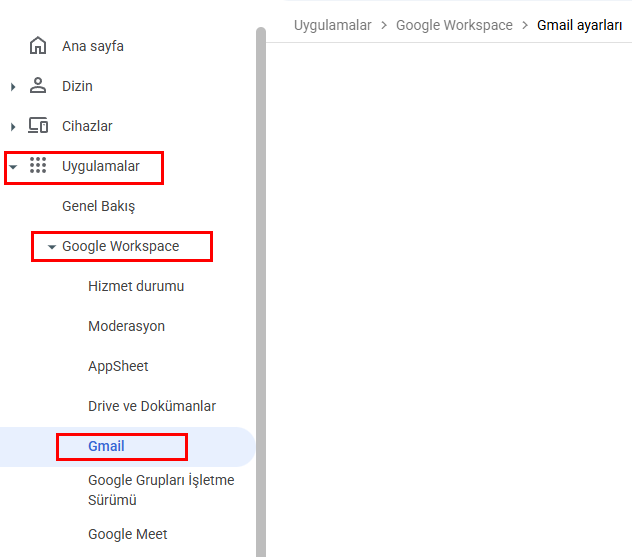
Sol menüden:
Uygulamalar → Google Workspace → Gmail
seçilir.
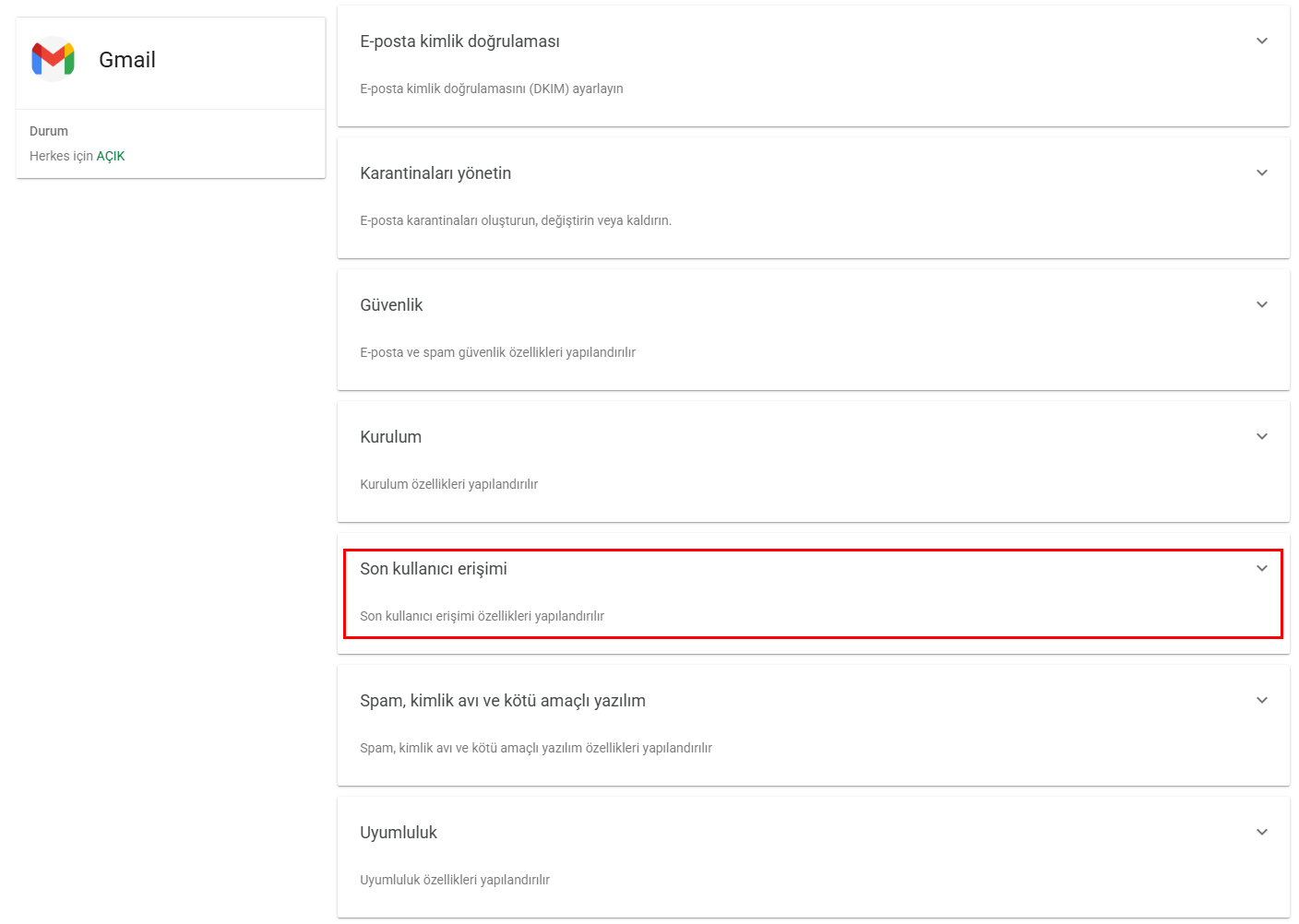
Gmail ekranında:
Son Kullanıcı Erişimi (End User Access)
menüsüne girilir.
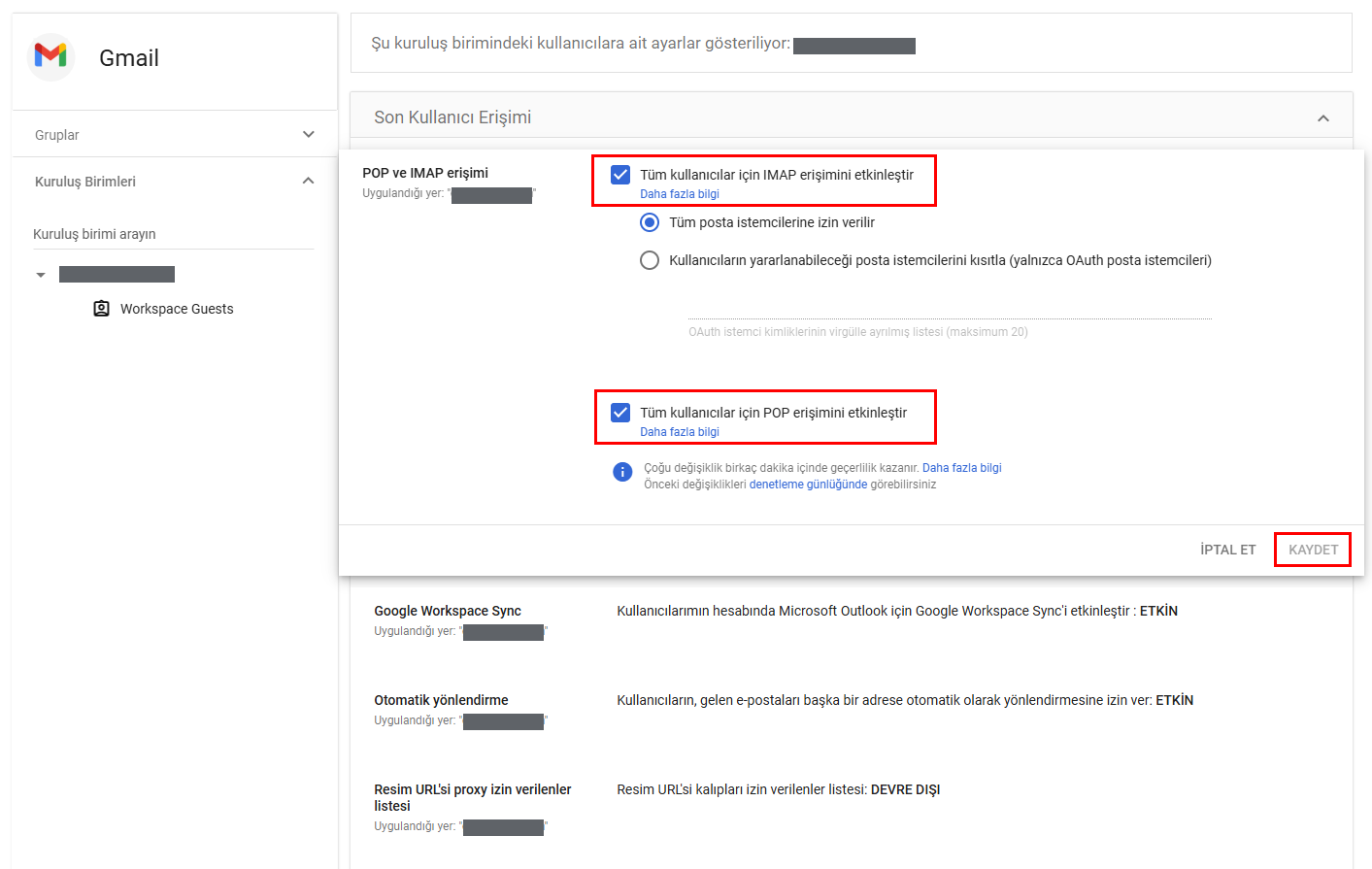
Aşağıdaki seçenekler aktif edilir:
✅ IMAP erişimine izin ver
✅ POP erişimine izin ver
Daha sonra:
Kaydet butonuna tıklanır.
Mail hesabına giriş yapılır:
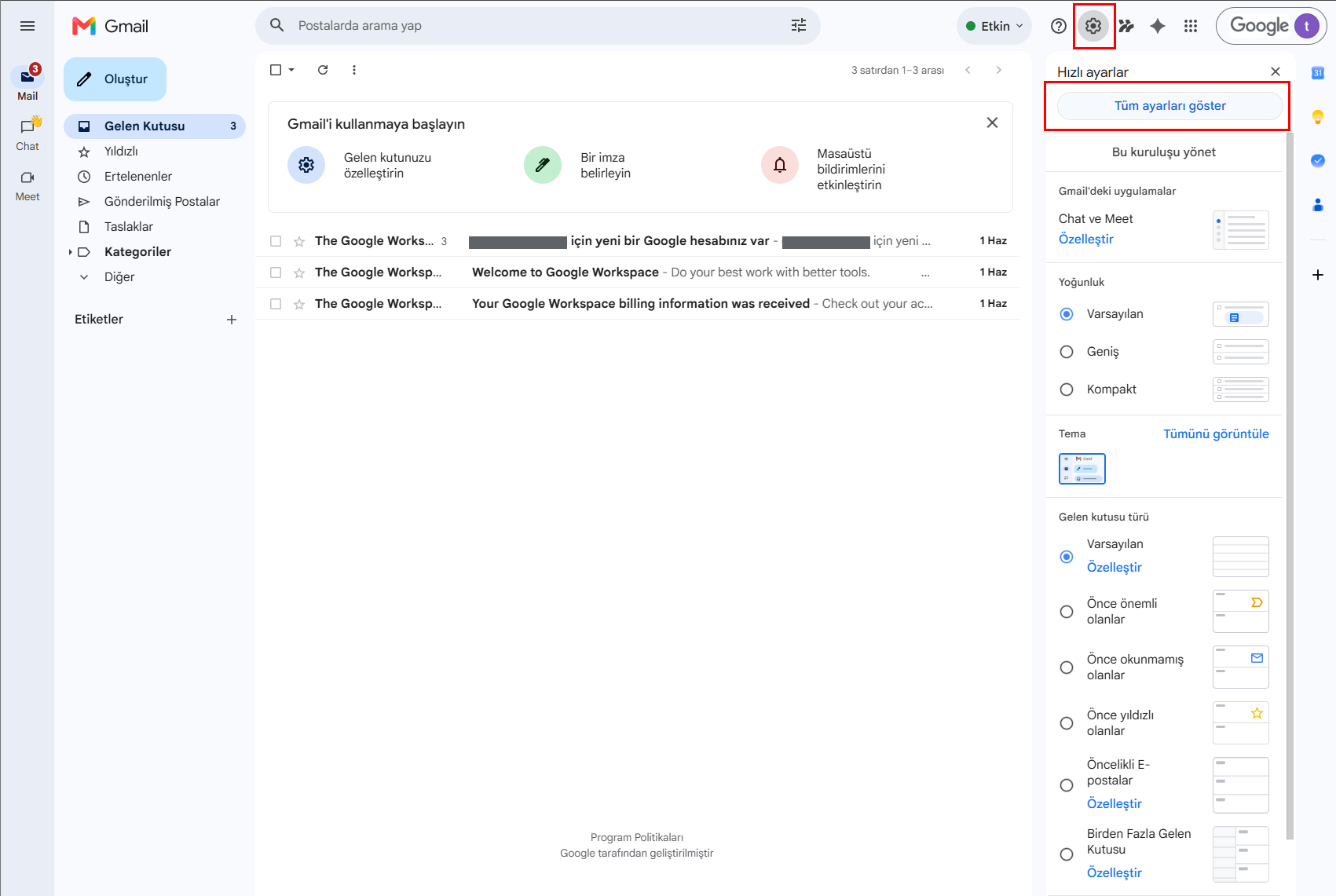
Sağ üst köşedeki:
⚙️ Ayarlar
→ Tüm ayarları görüntüle
menüsüne girilir.
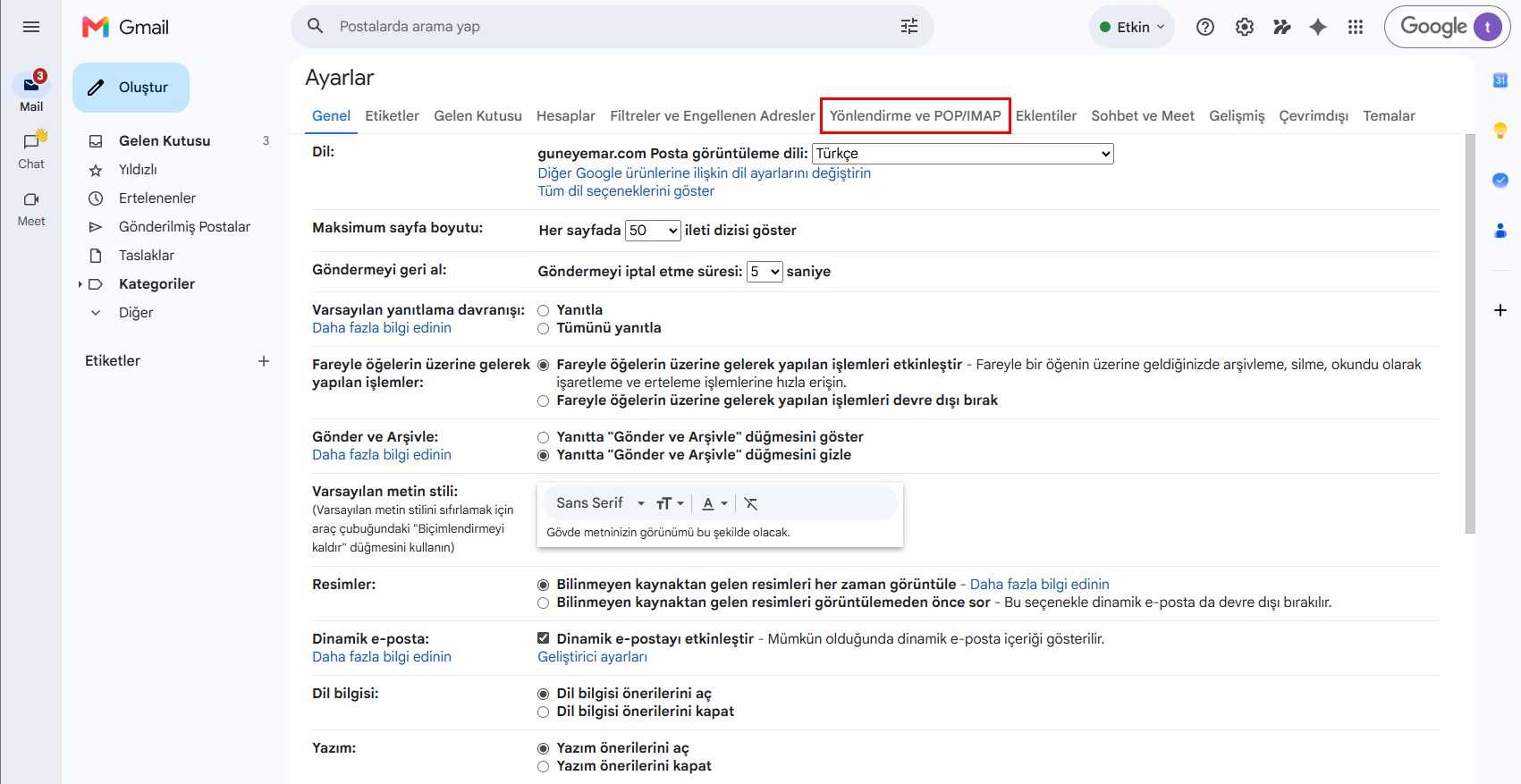
Üst menüden:
Yönlendirme ve POP/IMAP
sekmesine geçilir.
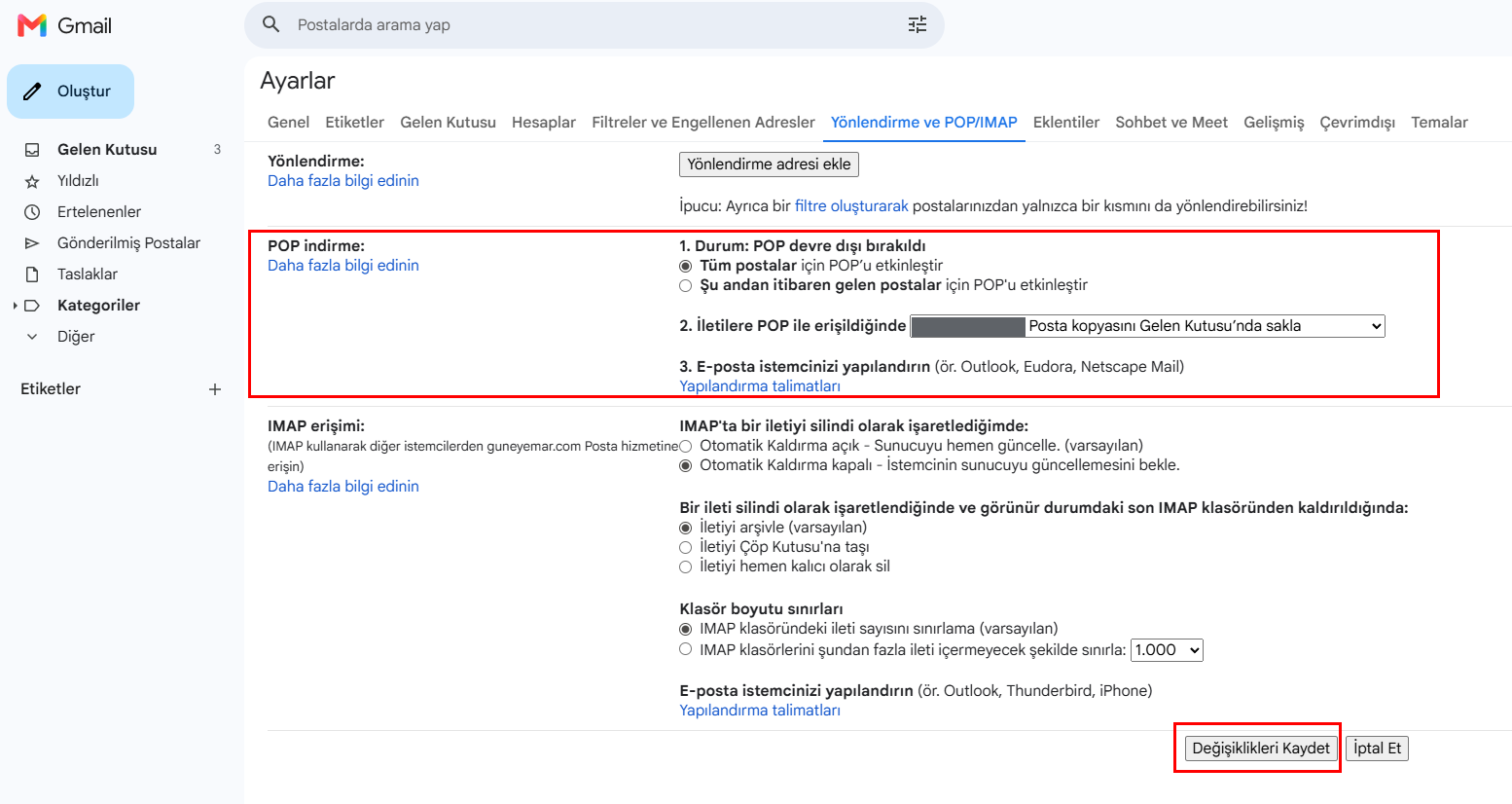
Evet, ekran görüntünde Gmail hesabında IMAP bölümü açık, ancak bu ekranın üst kısmında POP ayarları da mevcut.
Senin amacın Outlook'a POP3 ile kurulum yapmak ve mailleri bilgisayara yedeklemek olduğu için kılavuzu POP3'e göre hazırlamak daha doğru.
Bu durumda 7. adım şöyle olmalı:
Yönlendirme ve POP/IMAP sekmesine girilir.
POP İndirme bölümünde aşağıdaki ayarlar kontrol edilir:
✅ Tüm postalar için POP'u etkinleştir
veya
✅ Şu andan itibaren gelen postalar için POP'u etkinleştir
Ayrıca;
İletilere POP ile erişildiğinde
alanında:
✅ Posta kopyasını Gelen Kutusu'nda sakla
seçeneğinin işaretli olduğundan emin olunur.
Bu ayar sayesinde Outlook veya telefon üzerinden indirilen e-postalar Gmail sunucusunda saklanmaya devam eder.
Son olarak herhangi bir değişiklik yapıldıysa:
✅ Değişiklikleri Kaydet
butonuna tıklanır.
Outlook kurulumu öncesinde hesabınızın güvenliğinin artırılması ve outlook uygulama şifresi oluşturmak için Google Hesap güvenlik ayarlarının tamamlanması tavsiye edilir:
Bu ayarlar, hesabınızın yetkisiz erişimlere karşı korunmasına yardımcı olurken, şifre unutulması veya güvenlik doğrulaması gerektiren durumlarda hesabınıza yeniden erişebilmenizi sağlar.
Ayrıca Google tarafından sunulan ek güvenlik önlemleri sayesinde Outlook ve diğer e-posta istemcilerinde yaşanabilecek kimlik doğrulama problemlerinin önüne geçilmesi hedeflenmektedir.
Bu nedenle Outlook kurulumuna başlamadan önce aşağıdaki adımların tamamlanması önerilir.
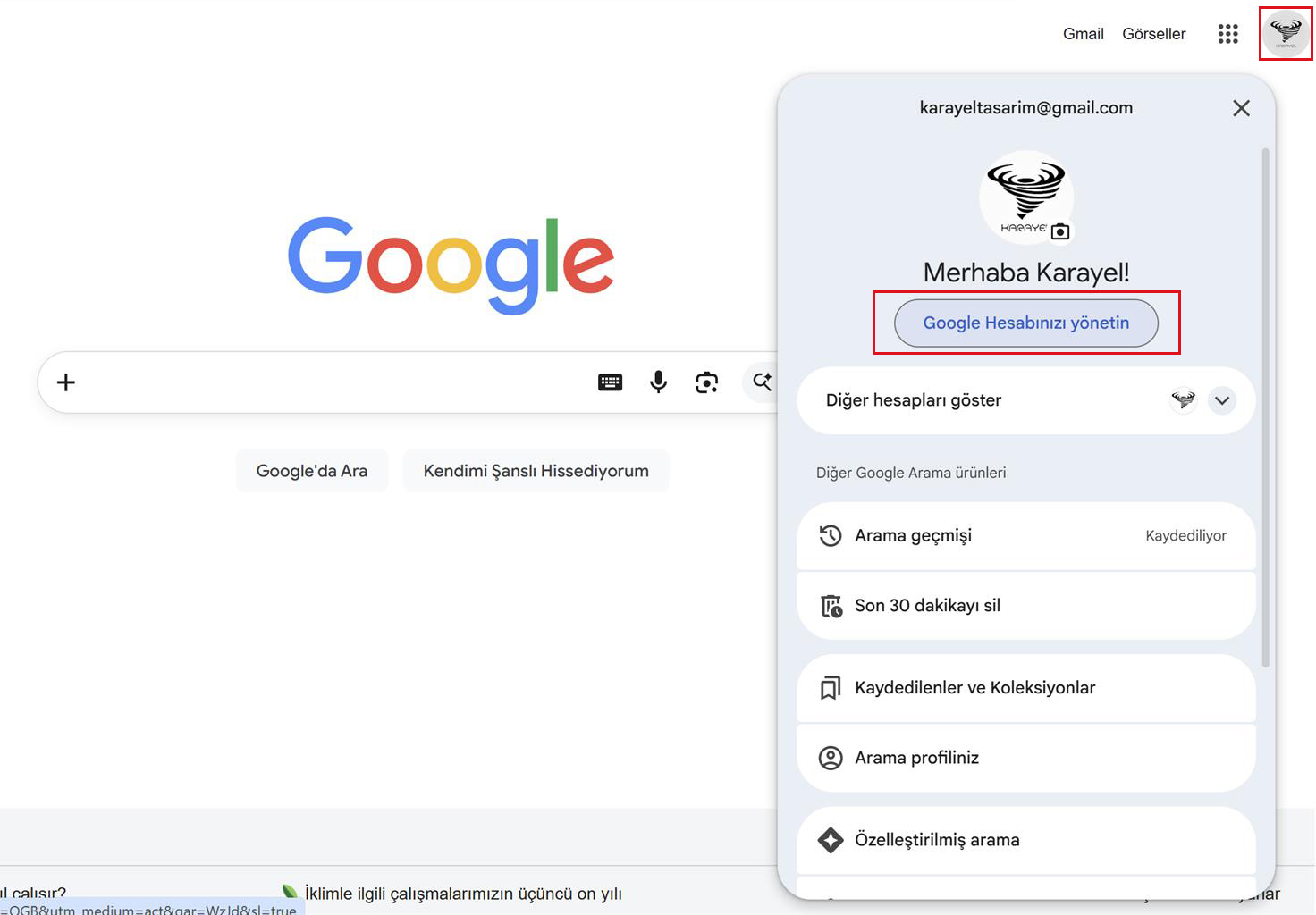
Gmail hesabınızda oturum açtıktan sonra sağ üst köşedeki profil simgenize tıklayın ve "Google Hesabınızı Yönetin" seçeneğini seçin.
Alternatif olarak Gmail'de:
Ayarlar → Hesaplar → Google Hesap ayarları
bağlantısına tıklayabilirsiniz.
Sol menüden "Güvenlik ve oturum açma" bölümüne girin.
"Kurtarma telefon numarası" seçeneğine tıklayın.
Telefon numaranızı girerek doğrulama işlemini tamamlayın.
Bu işlem hesabınızın güvenliğini artırır ve hesap kurtarma işlemlerinde kullanılabilir.
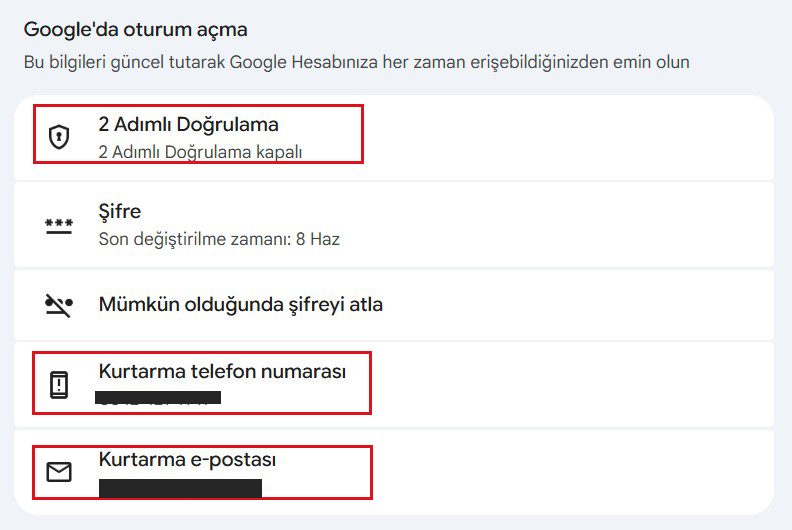
Aynı sayfada bulunan "Kurtarma e-postası" seçeneğine tıklayın.
Kurtarma amacıyla kullanacağınız e-posta adresini girin ve doğrulama adımlarını tamamlayın.
"2 Adımlı Doğrulama" seçeneğine tıklayın.
"Başlayın" butonuna basarak kurulum sihirbazını çalıştırın.
Telefon numarası veya Google Authenticator uygulaması ile doğrulama yöntemini seçin ve işlemi tamamlayın.
2 Adımlı Doğrulama etkinleştirildiğinde hesabınız ek bir güvenlik katmanı ile korunacaktır.
Google Hesabı güvenlik ayarları tamamlandıktan sonra Outlook'ta kullanılmak üzere bir Uygulama Şifresi (App Password) oluşturulmalıdır.
Önemli :
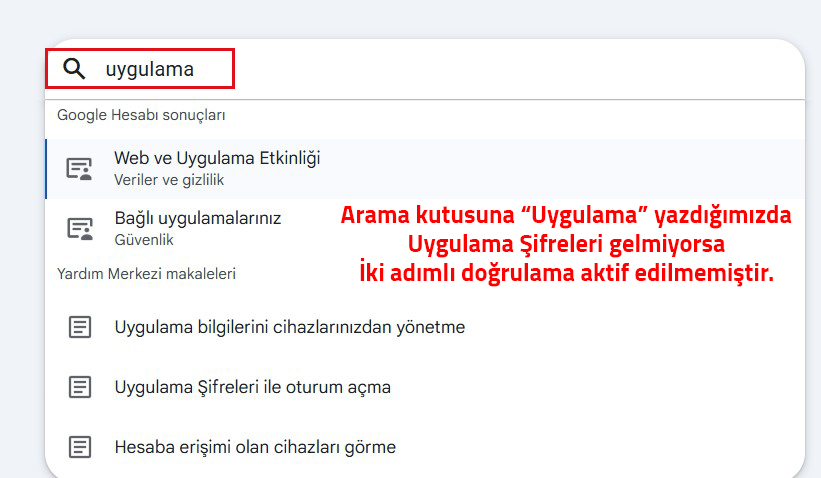
2 adımlı doğrulama aktif edilmeden uygulama şifresi aktif olmaz,
Outlook programına kurulum için 2. adımlı doğrulamayı aktif etmeniz gerekiyor
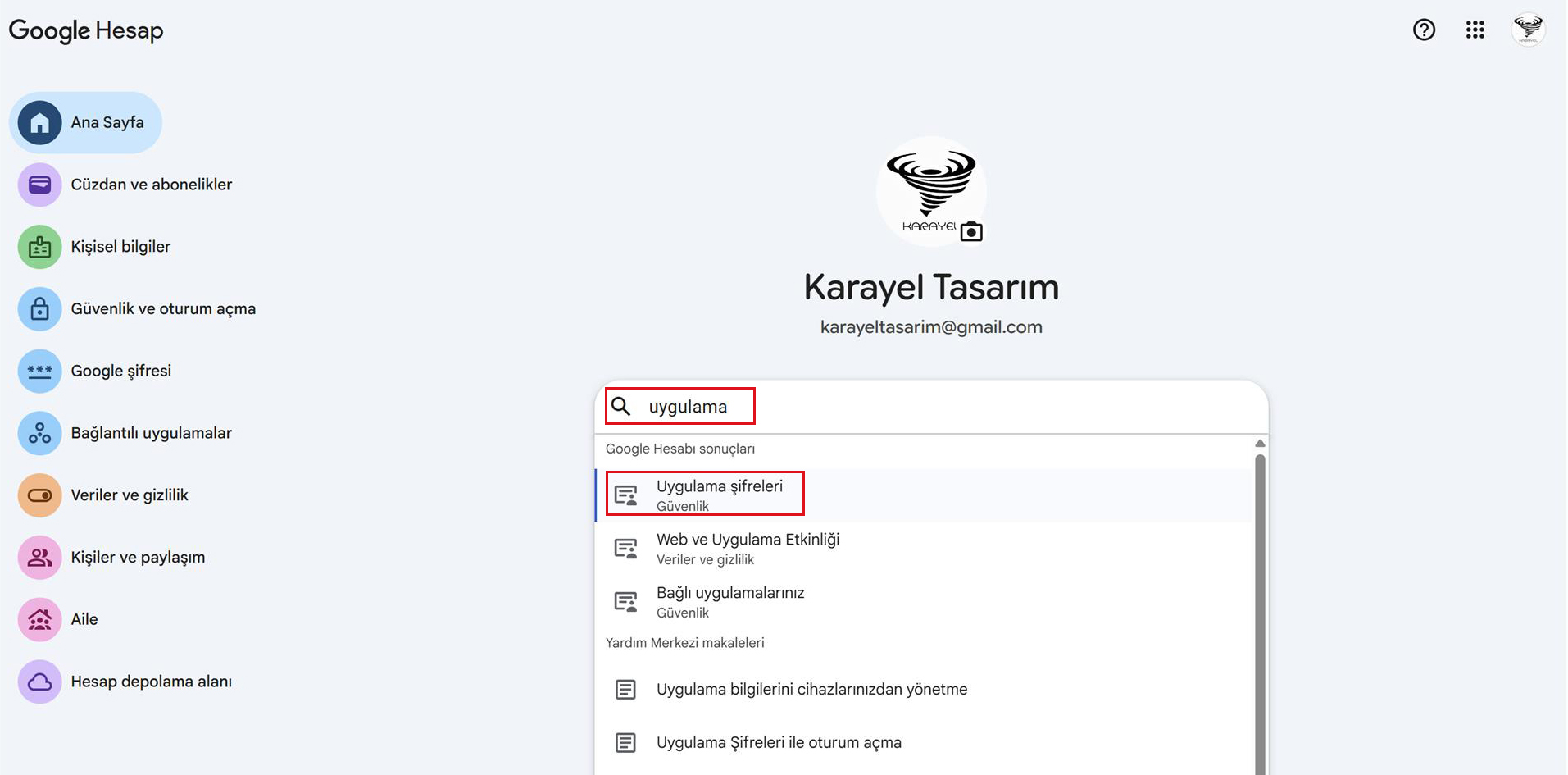
Tarayıcınızdan aşağıdaki adrese giriş yapın: https://myaccount.google.com/
Google hesabınızı yönetine tıklayınız.
Orta alandan "uygulama şifresi" yada "app password" diye arama yapabilirsiniz.
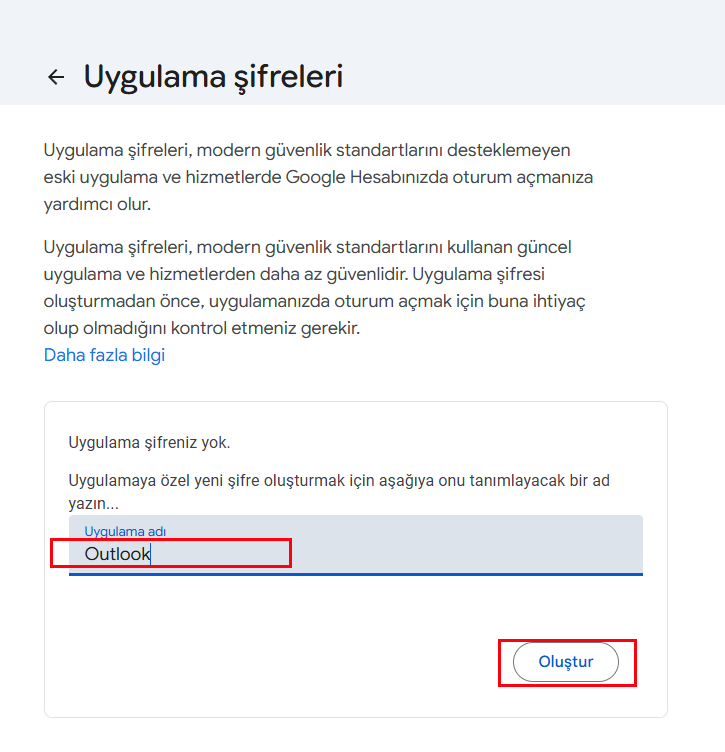
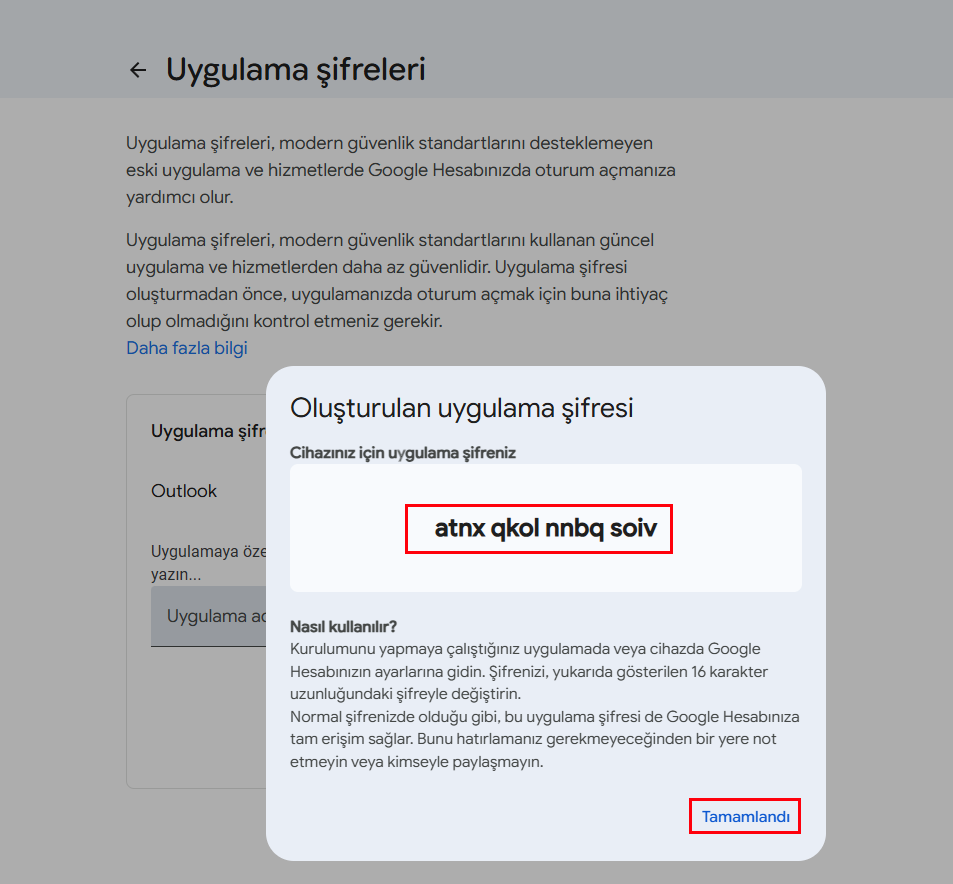
Not: Bu şifre yalnızca Outlook ve benzeri e-posta uygulamalarında kullanılmak içindir. Google hesabınıza giriş yaparken kullandığınız normal şifreden farklıdır.
| Ayar | Değer |
|---|---|
| Gelen Sunucu | imap.gmail.com |
| Port | 993 |
| Şifreleme | SSL/TLS |
| Giden Sunucu | smtp.gmail.com |
| Port | 587 |
| Şifreleme | SSL/TLS veya STARTTLS |
| Ayar | Değer |
|---|---|
| Gelen Sunucu | pop.gmail.com |
| Port | 995 |
| Şifreleme | SSL/TLS |
| Giden Sunucu | smtp.gmail.com |
| Port | 587 |
| Şifreleme | SSL/TLS veya STARTTLS |
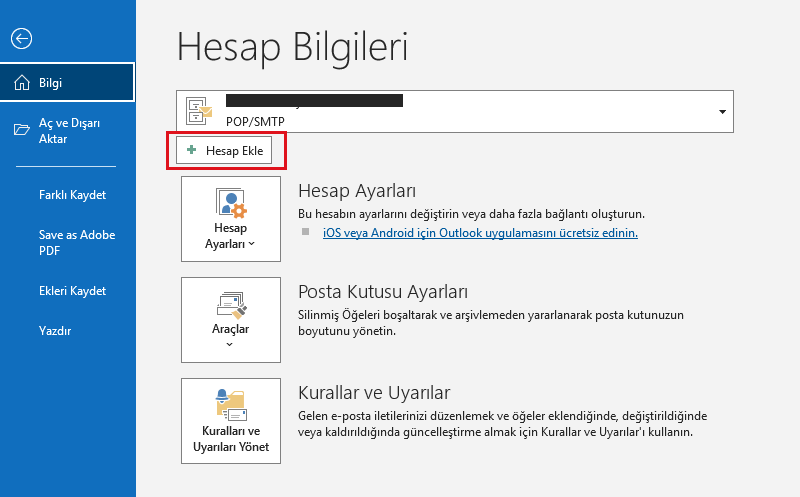
1. Outlook'u açın ve Hesap Ekle'ye tıklayın.
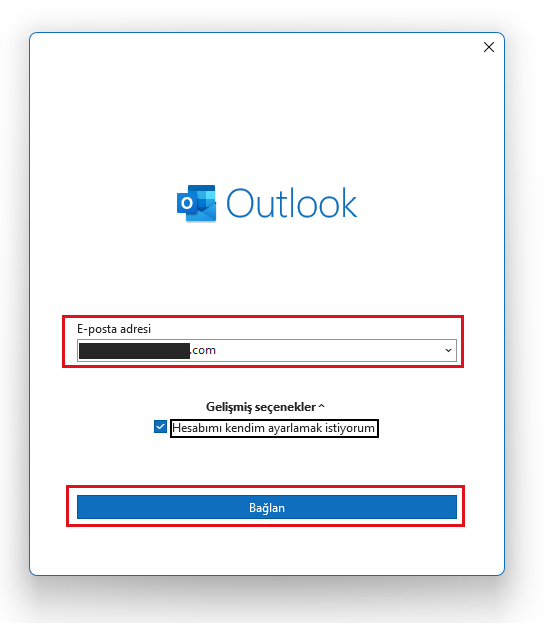
2. E-posta adresinizi girin.
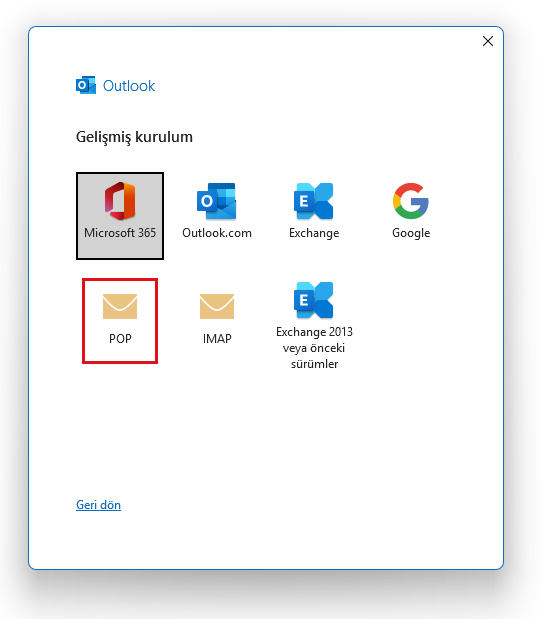
3. Hesap türü olarak POP seçin.
4. Sunucu bilgilerini girin.
Aşağıdaki görseldeki bilgilere göre ilgili alanlara verileri girin:
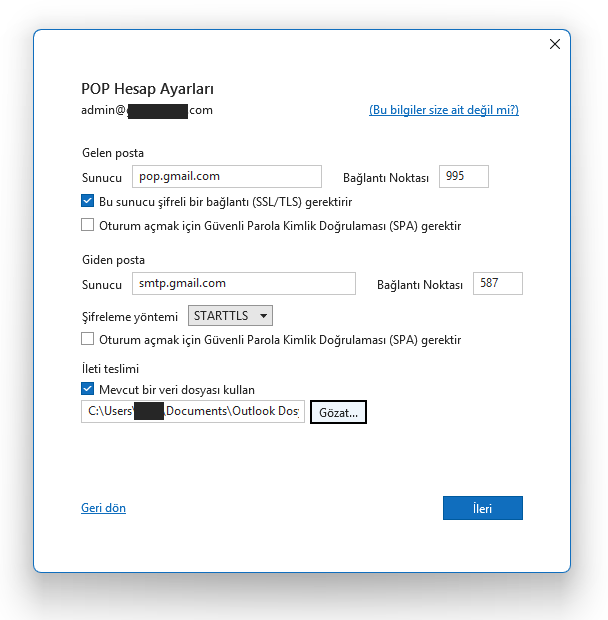
Eski Outlook Veri Dosyası (PST) Kullanımı
Daha önce Outlook kullanılmış ve mevcut e-postaların bulunduğu bir PST (Outlook Veri Dosyası) mevcut ise, "Mevcut bir veri dosyası kullan" seçeneği işaretlenerek ilgili PST dosyası seçilebilir.
Tüm bilgiler girildikten sonra İleri butonuna tıklayın.
Önemli: Eski e-postaların bulunduğu bir PST dosyası varsa, veri kaybını önlemek için yeni bir veri dosyası oluşturmak yerine mevcut PST dosyasının kullanılması tavsiye edilir.
Önceden pop email alt yapısında email kurulu hesabınız var ise,
-Hesap ayarları
E-posta kısmında
- Onar
--- Gelişmiş Seçeneklerden
Hesabımın kendim onarmak istiyorum
giden sunucu starttls olcak
TLS/STARTTLS Bağlantı Noktası: 587
Bazı versiyonlarda
STARTTLS
Olan seçilcek sadece
Daha detaylı incelemek için youtube hazırlanmış bazı videolardan bizim seçtiğimiz
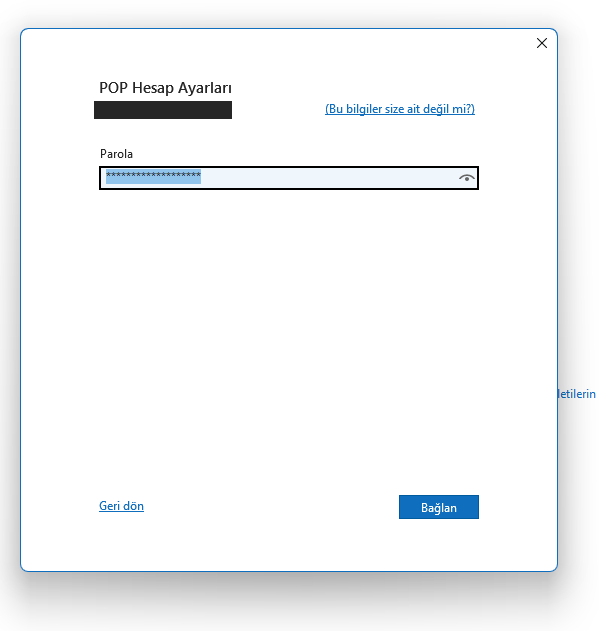
5. E-posta hesabınızın şifresini girin ve Bağlan seçeneğine tıklayın.
6. Kurulum tamamlandığında "Hesap başarıyla eklendi" ekranı görüntülenecektir.
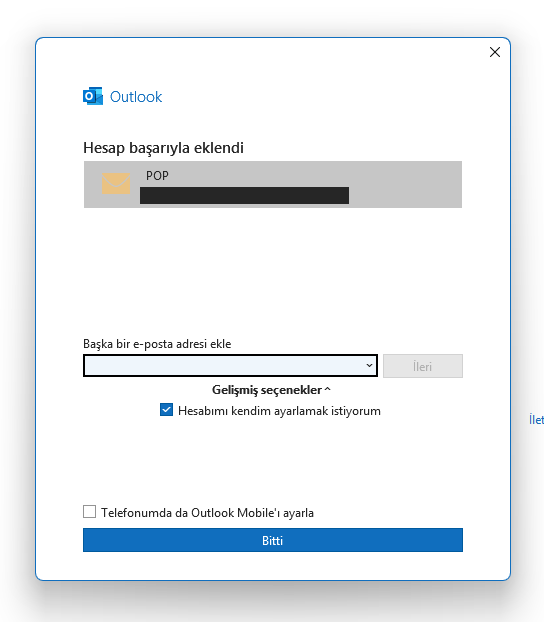
7. Bitti butonuna tıklayarak kurulumu tamamlayın.
Önemli: Kurulum öncesinde Google Hesabınızda Kurtarma Telefonu, Kurtarma E-Postası ve 2 Adımlı Doğrulama ayarlarının yapılandırılması tavsiye edilir. Bu ayarlar hesabınızın güvenliğini artırır ve olası kimlik doğrulama sorunlarının önüne geçilmesine yardımcı olur.
8. ingilizce you tube video açıklama
Yukarıdaki adımları ingilizce verisyon olan youtube açıklama videosundanda adım adım takip edebilirsiniz
Sosyal Ağ